 X3
X3 Cherokee
 Antara
 5008
5008 Kodiaq
 XC60
XC60
Volvo XC60: Einstellungen im Topmenü des Center Displays ändern
Das Center Display des Volvo XC60 (seit 2017) ist das Herzstück der modernen Fahrzeugbedienung. Über das Topmenü lassen sich zahlreiche Einstellungen intuitiv anpassen – von der Navigation bis hin zu den integrierten Basis-Apps wie FM-Radio oder USB. Besonders praktisch: kontextbezogene Einstellungen, die direkt aus der aktiven App heraus geöffnet werden können, sorgen für eine schnelle Anpassung ohne Umwege. Wer den Volvo XC60 2 Gen (seit 2017) fährt, profitiert von einer klar strukturierten Menüführung, die nicht nur Komfort, sondern auch Sicherheit erhöht. Ob Änderungen an den Systemeinstellungen, die Verwaltung von Drittanbieter-Apps oder das Zurücksetzen bei einem Besitzerwechsel – das Center Display bietet eine zentrale Plattform, die den Alltag im Fahrzeug deutlich erleichtert.
Über das Center Display können die Einstellungen und Informationen zu vielen Fahrzeugfunktionen angepasst werden.
1. Sie rufen das Topmenü auf, indem Sie das Register ganz oben antippen oder von oben nach unten über das Display streichen.
2. Auf Einstellungen tippen, um das Menü Einstellungen zu öffnen.
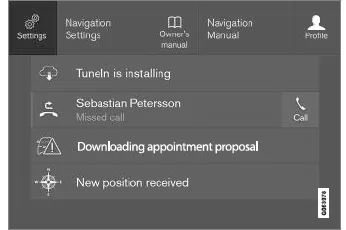
Topmenü mit der Auswahlmöglichkeit
Einstellungen.
3. Tippen Sie die jeweils zutreffende Kategorien und Unterkategorien an, um zur gewünschten Einstellung zu gelangen.
4. Ändern Sie eine oder mehrere Einstellungen.
Verschiedene Arten von Einstellungen werden auf unterschiedliche Weise geändert.
- Die Änderungen werden unverzüglich gespeichert.
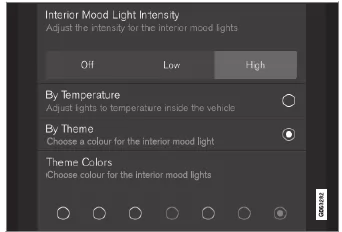
Unterkategorie im Menü Einstellungen mit verschiedenen
Arten von Einstellungen; hier eine Optionsleiste
und mehrere Optionsfelder.
Kontextbezogene Einstellungen im Center Display öffnen
Über die kontextbezogenen Einstellungen lassen sich die Einstellungen für die meisten Basis-Apps direkt im Topmenü des Center Displays ändern.
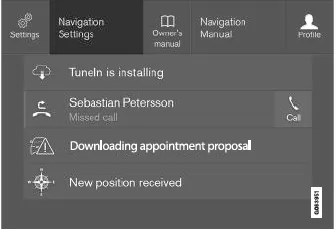
Topmenü mit Optionen der kontextbezogenen Einstellungen.
Kontextbezogene Einstellung ist eine Verknüpfung zu einer bestimmten Einstellung, die mit der auf dem Bildschirm angezeigten aktiven Funktion zusammenhängt. Die im Fahrzeug vorinstallierten Apps, wie z. B. FM Radio und USB sind Bestandteil von Sensus und gehören zu den integrierten Fahrzeugfunktionen.
Die Einstellungen für diese Apps können über kontextbezogene Einstellung im Topmenü direkt geändert werden.
Wenn kontextbezogene Einstellungen zur Verfügung stehen:
1. Ziehen Sie aus der maximierten Darstellung einer App, wie z. B. Navigation, das Topmenü nach unten auf.
2. Tippen Sie auf Navigations Einstellungen.
- Die Seite für Navigationseinstellungen wird geöffnet.
3. Nehmen Sie die gewünschten Einstellungen vor und bestätigen Sie Ihre Auswahl.
Sie schließen die Einstellungen, indem Sie auf Schließen tippen oder die Home-Taste unter dem Center Display drücken.
Diese Art der kontextbezogenen Einstellung ist nicht für alle, aber für die meisten im Fahrzeug installierten Basis-Apps möglich.
Apps von Drittanbietern
Apps von Drittanbietern sind nicht ab Werk im Fahrzeug installiert, sondern müssen separat heruntergeladen werden, so wie es z. B. auch bei der App Volvo ID der Fall ist. Einstellungen zu diesen Apps nehmen Sie nicht über das Topmenü, sondern stets innerhalb der App vor.
Nutzerdaten bei Besitzerwechsel zurücksetzen
Bei einem Besitzerwechsel sind die Nutzerdaten und Systemeinstellungen auf die Werkseinstellungen zurückzusetzen.
Sie können die Fahrzeugeinstellungen auf verschiedene Stufen zurücksetzen. Setzen Sie bei einem Besitzerwechsel alle Nutzerdaten und Systemeinstellungen auf die Werkseinstellungen zurück. Bei einem Besitzerwechsel muss auch der Dienst Volvo On Call auf den neuen Besitzer umgestellt werden.
Das Anpassen der Einstellungen im Topmenü des Center Displays macht den Volvo XC60 (seit 2017) zu einem der benutzerfreundlichsten Fahrzeuge seiner Klasse. Fahrer können schnell zwischen verschiedenen Kategorien wechseln und so das Fahrzeug optimal auf ihre persönlichen Bedürfnisse abstimmen.
Besonders praktisch sind die kontextbezogenen Einstellungen, die es ermöglichen, direkt in den aktiven Apps Änderungen vorzunehmen. Dadurch wird die Bedienung intuitiver und spart wertvolle Zeit im Alltag.
Ob Navigation, Medien oder Komfortfunktionen – die Flexibilität des Systems sorgt dafür, dass der Volvo XC60 2 Gen (seit 2017) stets individuell konfiguriert werden kann. Dies steigert nicht nur den Komfort, sondern auch die Sicherheit während der Fahrt.
WEITERLESEN:
 Einstellungen auf dem Center Display
zurücksetzen
Einstellungen auf dem Center Display
zurücksetzen
Alle im Menü Einstellungen des Center Displays
geänderten Einstellungen können auf
die Standardwerte zurückgesetzt werden.
Zwei Alternativen zum Zurücksetzen
Im Menü Einstellungen gibt es zwei Arten des
Zurücksetzens:
Auf Werkseinstellungen zurücksetzen - zum Löschen aller Daten und
Dateien
sowie zum Zurücksetzen aller Einstellungen
auf die ab Werk voreingestellten
Werte.
Fahrerprofile
Viele der im Fahrzeug vorgenommenen Einstellungen
können individuell angepasst und
in einem oder mehreren Fahrerprofilen
gespeichert werden.
Die persönlichen Einstellungen werden automatisch
im aktiven Fahrerprofil gespeichert.
Jeder Schlüssel kann mit einem bestimmten
Fahrerprofil verknüpft werden.
Transponderschlüssel mit dem
Fahrerprofil verknüpfen
Sie können Ihren Schlüssel mit einem Fahrerprofil
verknüpfen. Auf diese Weise wird bei
jeder Verwendung des Fahrzeugs mit einem
spezifischen Transponderschlüssel automatisch
das entsprechende Fahrerprofil mit
sämtlichen dazugehörigen Einstellungen
gewählt.
SEHEN SIE MEHR:
Peugeot 5008. Provisorisches Reifenpannenset
Scannen Sie den QR-Code auf Seite 3 ein,
um die Anleitungsvideos aufzurufen.
Es besteht aus einem Kompressor und einer
Dichtmittelpatrone und kann zur provisorischen
Reparatur eines Reifens verwendet werden, um zur
nächstgelegenen Fachwerkstatt zu fahren.