 X3
X3 Cherokee
 Antara
 5008
5008 Kodiaq
 XC60
XC60
Volvo XC60: Apps
Die App-Integration im Volvo XC60 (seit 2017) eröffnet eine völlig neue Dimension der Fahrzeugnutzung. Über das Center Display haben Fahrer Zugriff auf vorinstallierte Basis-Apps wie Radio, aber auch auf zusätzliche Dienste wie Internetradio oder Musik-Streaming. Mit nur wenigen Fingertipps lassen sich neue Anwendungen herunterladen, aktualisieren oder deinstallieren. Besonders praktisch: Durch die Internetverbindung des Volvo XC60 2 Gen (seit 2017) können Apps jederzeit auf dem neuesten Stand gehalten werden. So bleibt das Infotainmentsystem flexibel, individuell und zukunftssicher – ein entscheidender Vorteil für alle, die digitale Dienste auch unterwegs nicht missen möchten.
In der Ansicht Apps sind Apps aufgeführt, über die bestimmte Dienste des Fahrzeugs genutzt werden können.
Streichen Sie von rechts nach links1 über den Bildschirm des Center Displays, um aus der Ansicht Home in die Ansicht Apps zu wechseln.
Hier sind alle installierten Apps aufgeführt: Separat heruntergeladene Apps von Drittanbietern ebenso wie die Apps für integrierte Fahrzeugfunktionen, wie z. B. FM Radio.
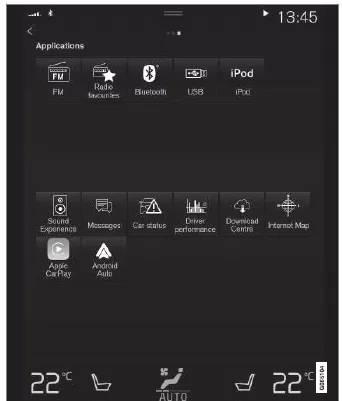
Ansicht Apps (Abbildung dient als Beispiel; je nach
Markt und Modell variieren die installierten Basis-
Apps).
Einige Basis-Apps sind grundsätzlich vorinstalliert.
Wenn das Fahrzeug mit dem Internet verbunden ist, besteht die Möglichkeit, weitere Apps wie Internetradio und Musikdienste herunterzuladen.
Bestimmte Apps lassen sich nur nutzen, wenn das Fahrzeug mit dem Internet verbunden ist.
Eine App durch Antippen in der Ansicht Apps des Center Displays starten.
Alle verwendeten Apps sollten auf den neuesten Stand aktualisiert sein.
Apps herunterladen
Wenn das Fahrzeug mit dem Internet verbunden ist, können Sie neue Apps herunterladen.
ACHTUNG Das Herunterladen von Daten kann sich auf andere Dienste auswirken, bei denen ebenfalls Daten übertragen werden, wie z. B. das Internetradio. Wenn die Auswirkung auf andere Dienste als störend empfunden wird, kann der Download abgebrochen werden. Eine andere Möglichkeit besteht darin, die anderen Dienste abzuschalten oder abzubrechen.
ACHTUNG Bedenken Sie bei Downloads über das Telefon, dass der Datenverkehr zusätzliche Kosten verursachen kann.
1. Starten Sie in der Ansicht Apps die App DownloadCenter.
2. Öffnen Sie durch Antippen von Neue Apps eine Liste über verfügbare, aber nicht im Fahrzeug installierte Apps.
3. Tippen Sie die Zeile der App an, um die Liste aufzuklappen und weitere Informationen zur ausgewählten App anzuzeigen.
4. Tippen Sie auf Installieren, um die App herunterzuladen und zu installieren.
- Beim Herunterladen und Installieren
wird angezeigt, wie weit der jeweilige
Vorgang bereits fortgeschritten ist.
Wenn ein Download zum aktuellen Zeitpunkt nicht gestartet werden kann, erscheint eine entsprechende Meldung.
Die App verbleibt in der Liste, und Sie können erneut versuchen, sie herunterzuladen.
Download abbrechen
- Tippen Sie auf Abbrechen, um einen laufenden Download abzubrechen.
Beachten Sie, dass nur der Download abgebrochen werden kann; bei einer begonnenen Installation ist kein Abbruch möglich.
Apps aktualisieren
Für die Aktualisierung von Apps muss das Fahrzeug mit dem Internet verbunden sein.
ACHTUNG Das Herunterladen von Daten kann sich auf andere Dienste auswirken, bei denen ebenfalls Daten übertragen werden, wie z. B. das Internetradio. Wenn die Auswirkung auf andere Dienste als störend empfunden wird, kann der Download abgebrochen werden. Eine andere Möglichkeit besteht darin, die anderen Dienste abzuschalten oder abzubrechen.
ACHTUNG Bedenken Sie bei Downloads über das Telefon, dass der Datenverkehr zusätzliche Kosten verursachen kann.
Wird eine App während einer laufenden Aktualisierung benutzt, wird diese neu gestartet, um die Installation abzuschließen.
Alle aktualisieren
1. Starten Sie in der Ansicht Apps die App DownloadCenter.
2. Alle installieren wählen.
- Die Aktualisierung beginnt.
Ausgewählte aktualisieren
1. Starten Sie in der Ansicht Apps die App DownloadCenter.
2. Gehen Sie auf Anwendungs-Updates, um eine Liste über alle verfügbaren Aktualisierungen zu öffnen.
3. Wählen Sie die gewünschte App aus und gehen Sie auf Installieren.
- Die Aktualisierung beginnt.
Apps deinstallieren
Zum Deinstallieren von Apps muss das Fahrzeug mit dem Internet verbunden sein.
Damit eine benutzte App deinstalliert werden kann, muss sie zunächst geschlossen werden.
1. Starten Sie in der Ansicht Apps die App DownloadCenter.
2. Gehen Sie auf Anwendungs-Updates, um eine Liste über alle installierten Apps zu öffnen.
3. Wählen Sie die gewünschte App aus und gehen Sie auf Deinstall., um die App zu deinstallieren.
- Wenn die App deinstalliert ist, wird sie nicht mehr in der Liste angezeigt.
Die App-Integration im Volvo XC60 (seit 2017) eröffnet Fahrern eine neue Dimension der Konnektivität. Ob Musikstreaming, Internetradio oder praktische Fahrzeug-Apps – alles lässt sich bequem über das Center Display steuern und individuell anpassen.
Dank der Möglichkeit, Apps herunterzuladen, zu aktualisieren oder zu deinstallieren, bleibt das System flexibel und immer auf dem neuesten Stand. So wird der Volvo XC60 2 Gen (seit 2017) zu einem digitalen Begleiter, der Komfort und Innovation vereint.
Häufig gestellte FragenWelche Apps sind im Volvo XC60 vorinstalliert?
Einige Basis-Apps wie FM-Radio oder Fahrzeugfunktionen sind standardmäßig vorhanden, weitere können heruntergeladen werden.
Kann ich Apps auch ohne Internetverbindung nutzen?
Ja, bestimmte Apps wie das FM-Radio funktionieren offline, während Streaming-Dienste eine Internetverbindung erfordern.
WEITERLESEN:
 Radio
Radio
Sie können Radio über das Frequenzband FM
sowie Digitalradio (DAB) hören. Wenn das
Fahrzeug mit dem Internet verbunden ist,
kann man auch Internetradio hören.
Sie können das Radio mit der
Sprachsteuerung, dem Tastenfeld
im Lenkrad oder über
das Display in der Mittelkonsole
bedienen.
Mediaplayer
Der Mediaplayer kann den Ton externer Tonquellen,
die über den USB-Eingang oder
Bluetooth angeschlossen sind, abspielen. Er
kann auch Videoformate über den USB-Eingang
abspielen.
Wenn das Fahrzeug mit dem Internet verbunden
ist, können Sie über entsprechende Apps
auch Internetradio, Hörbücher oder Musik
hören.
Video. Medienwiedergabe über Bluetooth
Video
Videos auf Geräten, die über den USB-Anschluss
an das Fahrzeug angeschlossen
sind, können über den Mediaplayer wiedergegeben
werden.
Sobald das Fahrzeug zu rollen beginnt, wird
das Bild ausgeblendet und nur noch der Ton
wiedergegeben. Sobald das Fahrzeug wieder
steht, erscheint auch das Bild wieder.
SEHEN SIE MEHR:
BMW X3. Motorraum
Fahrzeugausstattung
In diesem Kapitel sind alle Serien-, Länderund
Sonderausstattungen beschrieben, die in
der Modellreihe angeboten werden. Es werden
daher auch Ausstattungen beschrieben, die in
einem Fahrzeug z. B. aufgrund der gewählten
Sonderausstattung oder der Ländervariante
nicht verfügbar sind.