 X3
X3 Cherokee
 Antara
 5008
5008 Kodiaq
 XC60
XC60
Volvo XC60: Textnachrichten im Fahrzeug
Mit der Funktion für Textnachrichten im Volvo XC60 (seit 2017) wird Kommunikation während der Fahrt noch einfacher. Über ein verbundenes Smartphone können Nachrichten direkt im Center Display angezeigt, vorgelesen oder per Sprachsteuerung beantwortet werden. So bleibt der Fahrer stets informiert, ohne den Blick von der Straße abwenden zu müssen. Diese intelligente Lösung unterstreicht den Premium-Anspruch des Volvo XC60 2 Gen (seit 2017). Sie verbindet Sicherheit mit digitalem Komfort und sorgt dafür, dass Fahrer auch unterwegs effizient kommunizieren können. Dank der Integration ins Fahrzeugdisplay und die Möglichkeit, Antworten zu diktieren, wird der Alltag im Volvo XC60 noch smarter und vernetzter.
Handhabung von Mitteilungen im Fahrzeug mit einem über Bluetooth verbundenen Telefon.
Bei manchen Telefonen muss zunächst die Benachrichtigungsfunktion aktiviert werden.
Da nicht alle Telefone vollständig kompatibel sind, werden Kontakte oder Nachrichten ggf.
nicht auf dem Display des Fahrzeugs angezeigt.
Textnachrichten im Center Display verwalten
Textnachrichten werden nur im Center Display angezeigt, wenn diese Einstellung gewählt wurde.
 Tippen Sie in der Ansicht
Apps auf Mitteilungen, um
Textnachrichten über das
Center Display abzuwickeln.
Tippen Sie in der Ansicht
Apps auf Mitteilungen, um
Textnachrichten über das
Center Display abzuwickeln.
Textnachrichten im Center Display vorlesen
 Tippen Sie das Symbol an, um
die
Nachricht vorlesen zu lassen.
Tippen Sie das Symbol an, um
die
Nachricht vorlesen zu lassen.
Textnachrichten über das Center Display versenden
1. Sie können eine Textnachricht beantworten oder eine neue Nachricht erstellen.
- Nachricht beantworten: Tippen Sie auf den Kontakt, dessen Nachricht beantwortet werden soll, und dann auf Antworten.
- Tippen Sie zum Erstellen einer neuen Nachricht auf Neu anlegen. Wählen Sie einen Kontakt aus oder geben Sie die gewünschte Telefonnummer ein.
2. Schreiben Sie die Nachricht.
3. Tippen Sie auf Senden.
Verwaltung von Textmeldungen im Fahrerdisplay
Textnachrichten werden nur im Fahrerdisplay angezeigt, wenn diese Einstellung gewählt wurde.
Neue Textnachricht auf dem Fahrerdisplay vorlesen
- Nachricht vorlesen lassen: Wählen Sie über das Lenkradtastenfeld Vorlesen aus.
Antwort über das Fahrerdisplay diktieren
Wenn das Fahrzeug mit dem Internet verbunden ist, können Sie nach dem Vorlesen einer Textnachricht eine kurze Antwort diktieren.
- Wählen Sie dafür über das Lenkradtastenfeld Antworten aus. Daraufhin startet ein Dialog zum Diktieren der Nachricht.
Benachrichtigung bei Nachricht
In den Einstellungen zu Textnachrichten können Sie die entsprechenden Benachrichtigungen aktivieren und deaktivieren.
Einstellungen zu Textnachrichten
Zu Textnachrichten über ein verbundenes Telefon stehen Ihnen folgende Einstellungen zur Verfügung.
1. Tippen Sie im Topmenü auf Einstellungen.
2. Tippen Sie auf Kommunikation → Textmitteilungen und wählen Sie die gewünschte Einstellung aus:
- Benachrichtigung im mittleren Display - zur Anzeige von Benachrichtigungen über eingegangene Nachrichten in der Statusleiste des Center Displays.
- Benachrichtigung im Fahrer-Display - zeigt Notizen auf dem Fahrerdisplay an. Eingehende Nachrichten können mit dem rechten Tastenfeld des Lenkrades verwaltet werden.
- Textmitteilungston - zur Auswahl des Signals für eingehende Textnachrichten.
Telefonbuch verwalten
Wenn ein Telefon mit Bluetooth an das Fahrzeug angeschlossen ist, dann kann direkt im Center Display auf die Kontakte zugegriffen werden.
Aus dem im Center Display gewählten Telefon können bis zu 3000 Kontakte angezeigt werden.
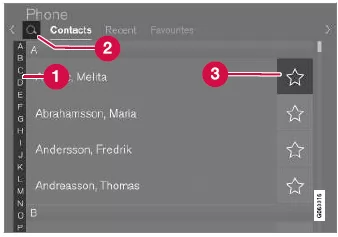
- Zum Auffinden passender Kontakte zwischen
den Buchstaben und
 blättern.
Je nach den im Telefonbuch abgelegten Kontakten werden nur passende Buchstaben angezeigt.
- Kontakte suchen - auf
 tippen, um
eine Telefonnummer oder einen Namen in
der Kontaktliste zu suchen.
tippen, um
eine Telefonnummer oder einen Namen in
der Kontaktliste zu suchen. - Favoriten - Tippen Sie auf
 ,
um einen
Kontakt in der Favoritenliste zu speichern
oder aus dieser zu löschen.
,
um einen
Kontakt in der Favoritenliste zu speichern
oder aus dieser zu löschen.
Sortierung
Die Kontaktliste ist in alphabetischer Reihenfolge
sortiert; Sonderzeichen und Zahlen werden
unter  aufgeführt. In den
Telefon-Einstellungen
können Sie festlegen, ob die Einträge
nach dem Vor- oder Nachnamen sortiert
werden sollen.
aufgeführt. In den
Telefon-Einstellungen
können Sie festlegen, ob die Einträge
nach dem Vor- oder Nachnamen sortiert
werden sollen.
Telefon-Einstellungen
Wenn das Telefon mit dem Fahrzeug verbunden ist, können folgende Einstellungen gewählt werden.
1. Tippen Sie im Topmenü auf Einstellungen.
2. Tippen Sie auf Kommunikation → Telefon und wählen Sie die gewünschte Einstellung aus:
- Klingeltöne - zur Auswahl des Klingeltons.
Sie können Klingeltöne des Telefons oder des Fahrzeugs verwenden.
Nicht alle Telefone sind vollständig mit dem Fahrzeug kompatibel; in diesem Fall kann das Fahrzeug die Klingeltöne des Telefons nicht verarbeiten.
- Sortierfolge - legt die Reihenfolge fest, in der die Einträge in der Kontaktliste sortiert sind.
Gesprächsnotizen im Head-up- Display
1. Tippen Sie im Topmenü des Center Displays auf Einstellungen.
2. Tippen Sie auf My Car → Displays → Optionen Head-up Display.
3. Telefon zeigen wählen.
Einstellungen zu Bluetooth-Geräten
Einstellungen zu über Bluetooth verbundenen Geräten.
1. Tippen Sie im Topmenü auf Einstellungen.
2. Tippen Sie auf Kommunikation → Bluetooth-Geräte und wählen Sie die gewünschte Einstellung aus:
- Gerät hinzufügen - startet die Zuordnung eines neuen Geräts mittels Pairing.
- Zuvor gekoppelte Geräte - listet registrierte/ gekoppelte Geräte auf.
- Gerät entfernen - Entfernt ein gekoppeltes Gerät.
- Für dieses Gerät zugelassene Dienste - Einstellung der Funktionen, für die das Gerät verwendet werden soll: telefonieren, Nachrichten senden und empfangen, Medien streamen und Internetverbindung herstellen.
- Internetverbindung - verbindet das Fahrzeug über die Bluetooth-Verbindung des Geräts mit dem Internet.
Drahtlos-Telefonladegerät
In der Tunnelkonsole befindet sich eine Ladeplatte für die drahtlose Aufladung von Telefonen.
 Eine Voraussetzung, dass ein
Telefon
auf diese Weise aufgeladen werden
kann, ist, dass es das drahtlose
Aufladen (Qi) unterstützt. Telefone,
die nicht mit einem Drahtlos-Ladeempfänger
ausgerüstet sind, können häufig mit einer
Hülle ergänzt werden, die dann die Drahtlos-
Aufladung möglich macht.
Eine Voraussetzung, dass ein
Telefon
auf diese Weise aufgeladen werden
kann, ist, dass es das drahtlose
Aufladen (Qi) unterstützt. Telefone,
die nicht mit einem Drahtlos-Ladeempfänger
ausgerüstet sind, können häufig mit einer
Hülle ergänzt werden, die dann die Drahtlos-
Aufladung möglich macht.
WARNUNG Die Drahtlos-Aufladung kann die Funktion von Herzschrittmachern oder anderen implantierten medizinischen Geräten beeinträchtigen. Wenn Sie Benutzer eines solchen Gerätes sind, wird empfohlen, die Benutzung des drahtlosen Aufladesystems vorab mit Ihrem Arzt abzuklären.
Benutzung des Drahtlos-Telefonladegeräts
Auf der Gummiplatte in der Tunnelkonsole kann ein Telefon aufgeladen werden, ohne dass hierzu ein Ladekabel benötigt wird.
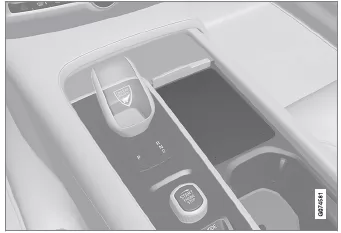
Drahtlos-Telefonladegerät in der Tunnelkonsole.
WARNUNG Die Drahtlos-Aufladung kann die Funktion von Herzschrittmachern oder anderen implantierten medizinischen Geräten beeinträchtigen. Wenn Sie Benutzer eines solchen Gerätes sind, wird empfohlen, die Benutzung des drahtlosen Aufladesystems vorab mit Ihrem Arzt abzuklären.Im Funktionsmenü des Center Displays kann die Ladeplatte ein- und ausgeschaltet werden.
In der Werkseinstellung ist die Ladeplatte nicht aktiviert. Beim Einschalten der Ladeplatte wird eine Benachrichtigung angezeigt, in der auf eventuelle Gefahren für Benutzer mit Herzschrittmachern oder anderen Implantaten hingewiesen wird, die durch die Ladeplatte gestört werden könnten. Bestätigen Sie im Center Display, dass die Ladeplatte eingeschaltet werden soll.
Um die Drahtlos-Ladeplatte zur benutzen:
1. Kontrollieren Sie, dass die Ladeplatte im Funktionsmenü des Center Displays eingeschaltet ist.
2. Entfernen Sie alle anderen Gegenstände von der Ladeplatte und platzieren Sie das Telefon in deren Mitte.
- Das Telefon wird geladen und ganz
oben auf dem Center Display erscheint
das Symbol
 .
.
WICHTIG Vermeiden Sie es, Karten mit NFC (Near Field Communication), z. B. Kreditkarten mit kontaktfreier Bezahlfunktion, zusammen mit dem Telefon aufzubewahren. Dieser Kartentyp kann bei der Aufladung beschädigt werden.
ACHTUNG Manche Telefone können beim kabellosen Aufladen warm werden. Dies ist normal.
Wenn das Telefon nicht lädt:
- Kontrollieren Sie, dass die Ladeplatte im Funktionsmenü des Center Displays eingeschaltet ist.
- Stellen Sie sicher, dass die Ladeplatte frei von sonstigen Gegenständen ist.
- Überprüfen Sie, ob das Telefon drahtloses Laden (Qi) unterstützt.
- Nehmen Sie eine eventuelle Schutzhülle vom Telefon ab.
- Heben Sie das Telefon an und platzieren Sie es erneut in der Mitte der Ladeplatte.
- Stellen Sie sicher, dass das Fahrzeug läuft.
Wenn das Telefon nicht richtig platziert ist oder ein Gegenstand auf der Ladeplatte die Aufladung verhindert, wird auf dem Center Display eine Meldung angezeigt.
WICHTIG Um eine Überhitzung zu verhindern, sind Telefon und Ladefläche während des Ladevorgangs von anderen Gegenständen freizuhalten.
Die Verwaltung von Textnachrichten im Volvo XC60 (seit 2017) sorgt für mehr Komfort und Sicherheit. Eingehende Nachrichten können direkt im Center Display angezeigt, vorgelesen oder per Sprachsteuerung beantwortet werden. Damit bleibt der Fahrer jederzeit informiert, ohne abgelenkt zu werden.
Auch die Integration des Telefonbuchs und die Möglichkeit, Favoriten zu speichern, erleichtern die Kommunikation erheblich. So wird der Volvo XC60 zu einem verlässlichen Partner im digitalen Alltag.
Häufig gestellte FragenKönnen alle Smartphones Textnachrichten im Volvo XC60 anzeigen?
Nicht alle Geräte sind vollständig kompatibel. Es hängt vom jeweiligen Betriebssystem und den unterstützten Funktionen ab.
Kann ich Nachrichten auch diktieren?
Ja, bei bestehender Internetverbindung können kurze Antworten per Sprachsteuerung diktiert werden.
WEITERLESEN:
 Fahrzeug mit Internetverbindung
In einem Fahrzeug mit Internetverbindung
können Sie über verschiedene Apps z. B.
Internetradio hören, Musik streamen, Software
herunterladen oder Ihren Volvo Partner
kontaktieren.
Das Fahrzeug wird über Bluetooth, Wi-Fi oder
mit dem eingebauten Modem des Fahrzeugs
(SIM-Karte) verbunden.
Internetverbindung für das Fahrzeug
über Fahrzeugmodem (SIM-Karte)
herstellen
Die Internetverbindung kann auch über das
Fahrzeugmodem und eine SIM-Karte hergestellt
werden.
Mit Volvo On Call ausgerüstete Fahrzeuge
werden für diese Dienste den Internetanschluss
über das Fahrzeug-Modem nutzen.
1.
Setzen Sie Ihre SIM-Karte auf Beifahrerseite
in die am Boden befindliche Halterung
ein.
Wi-Fi-Netz entfernen
Nicht mehr benutzte Netze aus der Liste entfernen.
1. Tippen Sie im Topmenü auf
Einstellungen.
2. Tippen Sie dann auf Kommunikation →
Wi-Fi → Gespeicherte Netzwerke.
3. Tippen Sie für das zu entfernende Netz auf
Vergess..
4. Die Auswahl bestätigen.
SEHEN SIE MEHR:
Volvo XC60. Meldungen auf dem Fahrerdisplay
Bei bestimmten Ereignissen erscheinen auf
dem Fahrerdisplay Meldungen, die Ihrer
Information oder Hilfe dienen.
Beispiel für Meldung im 8-Zoll-Fahrerdisplay. Die
Abbildung ist thematisch - je nach Fahrzeugmodell
können die Einzelheiten unterschiedlich sein.