 X3
X3 Cherokee
 Antara
 5008
5008 Kodiaq
 XC60
XC60
Volvo XC60: Meldungen auf dem Fahrerdisplay
Meldungen auf dem Fahrerdisplay sind im Volvo XC60 (seit 2017) ein unverzichtbarer Bestandteil der Kommunikation zwischen Fahrzeug und Fahrer. Sie informieren über wichtige Ereignisse, Wartungshinweise oder sicherheitsrelevante Situationen. Durch klare Symbole und Texte wird sichergestellt, dass der Fahrer sofort versteht, welche Maßnahme erforderlich ist. Besonders praktisch ist die Speicherung von Meldungen in der Fzg.-Status-App, die über das Center Display abrufbar ist. So behält der Fahrer des Volvo XC60 2 Gen (seit 2017) jederzeit den Überblick über aktuelle und vergangene Hinweise – ein Pluspunkt für Sicherheit, Transparenz und effiziente Fahrzeugnutzung.
Bei bestimmten Ereignissen erscheinen auf dem Fahrerdisplay Meldungen, die Ihrer Information oder Hilfe dienen.
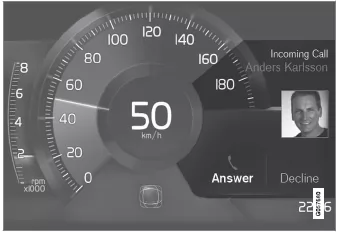
Beispiel für Meldung im 8-Zoll-Fahrerdisplay. Die
Abbildung ist thematisch - je nach Fahrzeugmodell
können die Einzelheiten unterschiedlich sein.
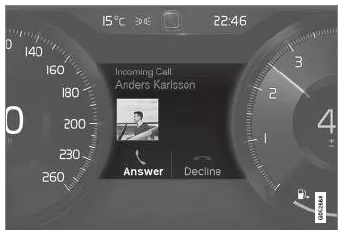
Beispiel für Meldungen im Fahrerdisplay. Die Abbildung
ist thematisch - je nach Fahrzeugmodell können
die Einzelheiten unterschiedlich sein.
Auf dem Fahrerdisplay werden Meldungen angezeigt, die für den Fahrer hohe Priorität haben.
Je nachdem, welche Informationen zum jeweiligen Zeitpunkt außerdem auf dem Fahrerdisplay angezeigt werden, können die Meldungen an unterschiedlichen Stellen erscheinen. Die Meldung erlischt entweder nach einer bestimmten Zeit oder nach Quittierung bzw. bei Bedarf Ausführung der erforderlichen Maßnahme. Wenn eine Meldung gespeichert werden muss, wird sie in der App Fzg.-Status abgelegt, die aus der Ansicht Apps auf dem Center Display gestartet wird.
Je nach Meldung kann ihre Darstellung variieren und z. B. in Verbindung mit Grafiken, Symbolen oder Tasten zum Quittieren oder Bestätigen einer Aufforderung angezeigt werden.
Wartungsmeldungen
In der folgenden Tabelle sind einige wichtige Wartungsmeldungen und ihre Bedeutung aufgeführt.
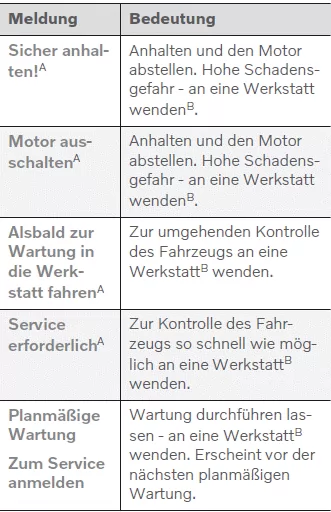
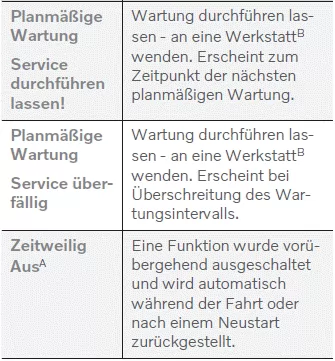
A - Teil einer Meldung, wird zusammen mit einer Angabe darüber,
wo die Störung aufgetreten ist, angezeigt.
B - Eine Volvo-Vertragswerkstatt wird empfohlen.
Vorgehensweise bei Meldungen im Fahrerdisplay
Meldungen auf dem Fahrerdisplay werden über das rechte Tastenfeld am Lenkrad quittiert.
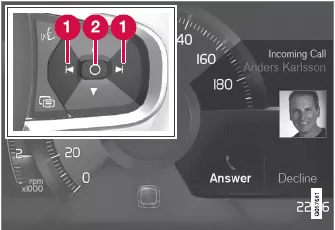
Beispiel für Meldung auf dem Fahrerdisplay und
rechtem Lenkradtastenfeld.
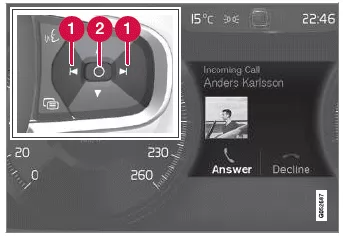
Beispiel für Meldung auf dem Fahrerdisplay und
rechtem Lenkradtastenfeld. Die Abbildung ist thematisch
- je nach Fahrzeugmodell können die Einzelheiten
unterschiedlich sein.
- Nach links/nach rechts
- Bestätigen
Manche Meldungen auf dem Fahrerdisplay werden in Verbindung mit einer oder mehreren Tasten angezeigt, die der Quittierung der Meldung oder der Bestätigung einer Aufforderung dienen.
Neue Meldung quittieren
Bei Meldungen mit Tasten:
1. Sie navigieren zwischen den Tasten, indem Sie auf links oder rechts (1) drücken.
2. Bestätigen Sie Ihre Auswahl, indem Sie die Taste zum Bestätigen (2) drücken.
- Die Meldung wird wieder ausgeblendet.
Bei Meldungen ohne Tasten:
- Blenden Sie die Meldung aus, indem Sie
die Taste zum Bestätigen (2) drücken,
oder lassen Sie die Meldung nach einem
Moment automatisch erlöschen.
- Die Meldung wird wieder ausgeblendet.
Wenn eine Meldung gespeichert werden muss, wird sie in der App Fzg.-Status abgelegt, die aus der Ansicht Apps auf dem Center Display gestartet wird. Dabei erscheint auf dem Center Display die Meldung Fz.- Mitteilg. in Fz.-Status-App gespeich.
Behandlung gespeicherter Meldungen des Fahrerdisplays
Meldungen, die auf dem Fahrerdisplay oder Center Display angezeigt und gespeichert wurden, werden in jedem Fall über das Center Display verwaltet.
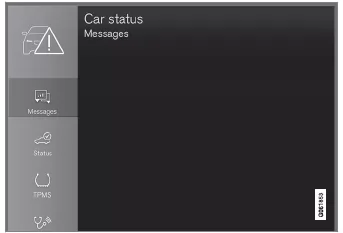
In der App Fzg.-Status können Sie gespeicherte
Meldungen aufrufen.
 Meldungen, die auf dem
Fahrerdisplay eingeblendet
waren und gespeichert werden
müssen, werden in der
App Fzg.-Status auf dem
Center Display abgelegt.
Meldungen, die auf dem
Fahrerdisplay eingeblendet
waren und gespeichert werden
müssen, werden in der
App Fzg.-Status auf dem
Center Display abgelegt.
Dabei erscheint auf dem Center Display die Meldung Fz.-Mitteilg. in Fz.- Status-App gespeich..
Gespeicherte Meldung lesen
Gespeicherte Meldung sofort lesen:
- Tippen Sie auf dem Center Display die
Taste rechts von der Meldung Fz.-
Mitteilg. in Fz.-Status-App gespeich.
an.
- Die gespeicherte Meldung wird in der App Fzg.-Status angezeigt.
Gespeicherte Meldung später lesen:
1. Starten Sie in der Ansicht Apps des Center Displays die App Fzg.-Status.
- Die App wird in der untersten Teilansicht der Ansicht Home geöffnet.
2. Wählen Sie in der App die Option Mitteilungen aus.
- Eine Liste der gespeicherten Meldungen wird angezeigt.
3. Zum Auf- bzw. Einklappen einer Meldung die gewünschte Meldung antippen.
- In der maximierten Darstellung erscheinen in der Liste weitere Informationen und links in der App eine grafische Darstellung zur Meldung.
Gespeicherte Meldung verwalten
Manche Meldungen sind in der maximierten Darstellung mit zwei Tasten versehen - zum Buchen eines Werkstatttermins und zum Nachlesen in der Betriebsanleitung.
Werkstatttermin zur gespeicherten Meldung buchen:
- Tippen Sie in der maximierten Darstellung
auf Terminanfrage/Telefonisch Termin
buchen6, um einen Werkstatttermin zu
vereinbaren.
- Mit Terminanfrage: In der App wird
die Registerkarte Termine eingeblendet
und eine Anfrage zur Buchung von
Wartung und Reparatur erstellt.
Mit Telefonisch Termin buchen: Die Telefon-App wird gestartet und ein Service- Center zur Buchung des Werkstatttermins angerufen.
- Mit Terminanfrage: In der App wird
die Registerkarte Termine eingeblendet
und eine Anfrage zur Buchung von
Wartung und Reparatur erstellt.
Zur Meldung passende Inhalte der Betriebsanleitung lesen:
- Tippen Sie in der maximierten Darstellung
auf Betriebsanleitung, um den entsprechenden
Abschnitt zu der Meldung in
der Betriebsanleitung zu lesen.
- Auf dem Center Display werden daraufhin die mit der betreffenden Meldung verknüpften Inhalte angezeigt.
Bei jedem Anlassen des Motors werden die in der App gespeicherten Meldungen automatisch gelöscht.
Meldungen auf dem Fahrerdisplay des Volvo XC60 (seit 2017) sind ein wichtiger Bestandteil der Fahrerinformation. Sie erscheinen bei relevanten Ereignissen und helfen, schnell die richtigen Maßnahmen zu ergreifen. So bleibt der Fahrer stets bestens informiert und kann auf jede Situation reagieren.
Durch die Integration in die App Fzg.-Status auf dem Center Display wird eine lückenlose Dokumentation gewährleistet. Dies erleichtert nicht nur die Wartung, sondern sorgt auch für maximale Transparenz im Alltag. Der Volvo XC60 2 Gen (seit 2017) zeigt damit, wie moderne Technik den Fahrer aktiv unterstützt.
Ob Wartungshinweise oder sicherheitsrelevante Warnungen – die klar strukturierten Meldungen tragen entscheidend zur Zuverlässigkeit und Sicherheit des Fahrzeugs bei. Damit wird jede Fahrt im Volvo XC60 noch sicherer und komfortabler.
WEITERLESEN:
 Übersicht Center Display
Über das Display in der Mittelkonsole werden
zahlreiche Fahrzeugfunktionen bedient. Hier
wird das Center Display und seine Möglichkeiten
vorgestellt.
Drei der Hauptansichten des Displays in der Mittelkonsole.
Streichen Sie nach rechts bzw. links über das Display, um zur Ansicht Funktionen
bzw.
In den Ansichten des Displays in
der Mittelkonsole navigieren
Das Display in der Mittelkonsole enthält fünf
Hauptansichten: Home, Top, Klima, Apps und
Funktionen. Das Display wird beim Öffnen
der Fahrertür automatisch eingeschaltet.
Ansicht Home
Die Ansicht Home wird nach dem Einschalten
des Displays als Erstes angezeigt.
Teilansichten im Center Display verwalten
Die Ansicht Home umfasst vier Teilansichten:
Navigation, Medien, Telefon und eine weitere
Teilansicht. Diese Ansichten können aufgeklappt
werden.
Teilansicht aus der Standarddarstellung aufklappen
Standardmodus und erweiterter Modus einer Teilansicht auf
dem Center Display.
SEHEN SIE MEHR:
Peugeot 5008. Deckenleuchten
Deckenleuchte vorne
Kartenleseleuchten vorne
Deckenleuchte hinten
Kartenleseleuchten hinten
Deckenleuchten vorne und
hinten
In dieser Position schaltet sich
die
Deckenleuchte langsam mit zunehmender
Helligkeit ein:
beim Entriegeln des Fahrzeugs,
beim Abziehen des Zündschlüssels aus dem
Zündschloss,
wenn eine Tür geöffnet ist,
beim Betätigen der Verriegelungstaste der
Fernbedienung,...