 X3
X3 Cherokee
 Antara
 5008
5008 Kodiaq
 XC60
XC60
Volvo XC60: Übersicht Center Display
Das Center Display des Volvo XC60 (seit 2017) ist das Herzstück der modernen Bedienung und verbindet Infotainment, Fahrzeugfunktionen und Komforteinstellungen in einem einzigen Touchscreen. Mit klar strukturierten Ansichten wie Home, Apps oder Funktionen ermöglicht es dem Fahrer, Navigation, Medien und Klima intuitiv zu steuern. Die Kombination aus hochwertiger Technik und benutzerfreundlicher Oberfläche macht das Center Display zu einem zentralen Element des skandinavischen SUV-Designs. Besonders hervorzuheben ist die Vielseitigkeit: Ob Statusleiste, Topmenü oder Klimaleiste – alle wichtigen Informationen sind übersichtlich angeordnet. Der Volvo XC60 2 Gen (seit 2017) zeigt damit, wie digitale Innovation und Sicherheit Hand in Hand gehen. Wer das volle Potenzial seines Fahrzeugs ausschöpfen möchte, findet im Center Display die perfekte Schnittstelle zwischen Fahrer und Technik.
Über das Display in der Mittelkonsole werden zahlreiche Fahrzeugfunktionen bedient. Hier wird das Center Display und seine Möglichkeiten vorgestellt.
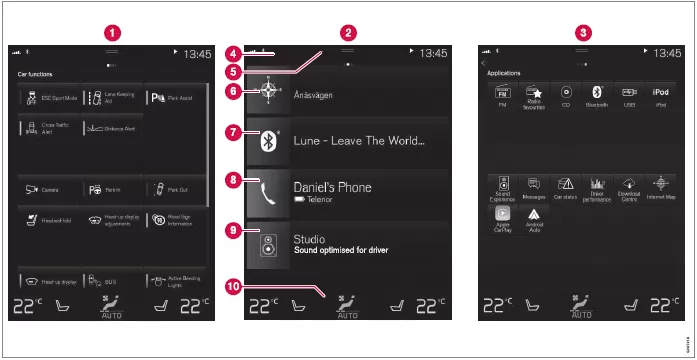
Drei der Hauptansichten des Displays in der Mittelkonsole. Streichen Sie nach rechts bzw. links über das Display, um zur Ansicht Funktionen bzw. Apps zu gelangen.
- Ansicht Funktionen - Fahrzeugfunktionen, die Sie durch Antippen aktivieren oder deaktivieren können. Manche Funktionen werden durch Antippen der entsprechenden Starttaste in einem separaten Fenster geöffnet, in dem verschiedene Einstellungen vorgenommen werden können. Dies gilt zum Beispiel für die Kamera. Auch die Einstellungen zum Head-up-Display nehmen Sie in der Ansicht Funktionen vor, wohingegen dessen Positionierung über das rechte Lenkradtastenfeld erfolgt.
- Ansicht Home - die erste Ansicht, die nach dem Einschalten des Displays angezeigt wird.
- Ansicht Apps - Apps von Drittanbietern, die heruntergeladen wurden, sowie Apps für integrierte Fahrzeugfunktionen, wie z.B. FM Radio. Tippen Sie das Symbol für die gewünschte App an, um diese zu öffnen.
- Statusleiste - am oberen Displayrand wird der Status verschiedener Fahrzeugfunktionen angezeigt. Links in der Statusleiste wird der Netz- und Verbindungsstatus angezeigt, rechts erscheinen Informationen zu Medien, die Uhr sowie eine Anzeige laufender Hintergrundprozesse.
- Topmenü - ziehen Sie zum Anzeigen des
Topmenüs die Lasche nach unten. Von
hier aus können Sie auf Einstellungen,
Betriebsanleitung, Profil und gespeicherte
Fahrzeugmeldungen zugreifen.
Manchmal können über das Topmenü auch kontextbezogene Einstellungen (z. B. Navigations Einstellungen) und kontextbezogene Inhalte der Betriebsanleitung (z. B. Navigation Manual) abgerufen werden.
- Navigation - von hier aus gelangen Sie zur Kartennavigation, z. B. Sensus Navigation. Tippen Sie die Teilansicht an, um sie aufzuklappen.
- Medien - die zuletzt verwendeten Apps aus dem Bereich Medien. Tippen Sie die Teilansicht an, um sie aufzuklappen.
- Telefon - von hier aus gelangen Sie zu den Telefonfunktionen. Tippen Sie die Teilansicht an, um sie aufzuklappen.
- Weitere Teilansicht - die zuletzt verwendeten Apps oder Funktionen, die zu keiner der übrigen Teilansichten gehören. Tippen Sie die Teilansicht an, um sie aufzuklappen.
- Klimaleiste - Informationen und direkte Interaktion für das Einstellen von Temperatur und Sitzheizung. Tippen Sie das Symbol in der Mitte der Klimaleiste an, um die Ansicht Klima mit weiteren Einstellmöglichkeiten aufzurufen.
ACHTUNG Bei Bedarf kann die Klimaanlage zur Kühlung des Mediasystems im Center Display verwendet werden. In einem solchen Fall wird im Fahrerdisplay die Benachrichtigung Klimasystem Kühlung des Infotainmentsystems angezeigt.
Bedienung des Center Displays
Viele Fahrzeugfunktionen werden über das Center Display bedient. Das als Touchscreen ausgeführte Center Display reagiert auf Berührung.
Touchscreen-Funktionen auf dem Center Display verwenden
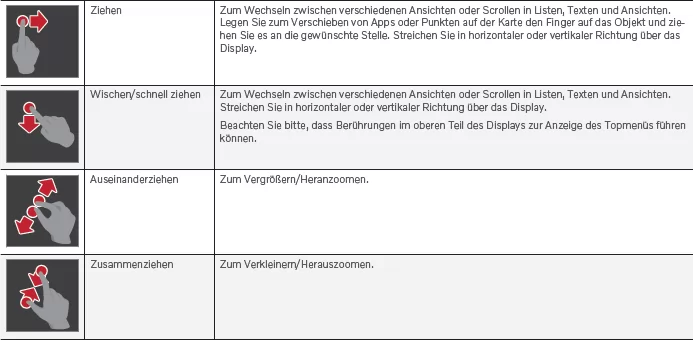
Der Bildschirm reagiert je nachdem, ob er durch Ziehen, Wischen oder Drücken berührt wird. Je nach Art der Berührung können Sie z. B. zwischen unterschiedlichen Ansichten wechseln oder durch Listen scrollen.
Durch eine Infrarot-Matrix genau über dem Bildschirm erkennt der Bildschirm es auch, wenn sich ein Finger unmittelbar vor der Bildschirmoberfläche befindet. Dank dieser Technologie kann der Bildschirm auch mit Handschuhen verwendet werden.
Das Display kann von zwei Personen gleichzeitig bedient werden, z. B. zum Ändern der Klimaeinstellungen für Fahrer- und Beifahrersitz.
WICHTIG Benutzen Sie keine scharfen Gegenstände - diese können das Display zerkratzen.
In der folgenden Tabelle sind die verschiedenen Gesten zur Bedienung des Touchscreens aufgeführt:

Aus einer anderen Ansicht zur Ansicht Home wechseln
1. Drücken Sie einmal kurz die Home-Taste unter dem Display in der Mittelkonsole.
- Die Ansicht Home erscheint in der zuletzt angezeigten Darstellung.
2. Erneut kurz drücken.
- Alle Teilansichten der Ansicht Home erscheinen wieder in der Standarddarstellung.
ACHTUNG In der Standarddarstellung der Ansicht Home kurz die Home-Taste drücken.
Daraufhin zeigt Ihnen eine Animation auf dem Bildschirm, wie Sie in die verschiedenen Ansichten gelangen.
Durch eine Liste, einen Artikel oder eine Ansicht scrollen
Wenn auf dem Display eine Scroll-Anzeige erscheint, können Sie in der Ansicht nach oben oder unten scrollen. Wischen Sie an beliebiger Stelle auf dem Display nach unten oder nach oben.
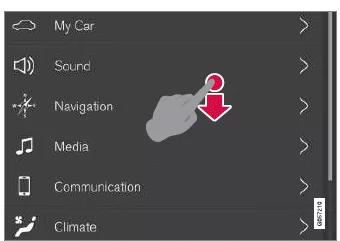
Wenn ein Scrollen möglich ist, wird auf dem Center
Display die Scroll-Anzeige eingeblendet.
Regler auf dem Center Display verwenden
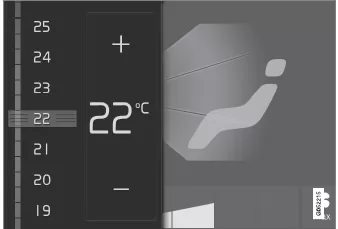
Temperaturregler.
Viele Fahrzeugfunktionen werden mithilfe von Reglern gesteuert. Zum Einstellen der Temperatur haben Sie z. B. folgende Möglichkeiten:
- Ziehen Sie den Regler auf die gewünschte Temperatur.
- Tippen Sie + oder − an, um die Temperatur schrittweise zu erhöhen oder zu senken.
- Tippen Sie die gewünschte Temperatur auf der Skala an.
Center Display aktivieren und deaktivieren
Mithilfe der Home-Taste unter dem Center Display lässt sich dieses aus- und wieder einschalten.
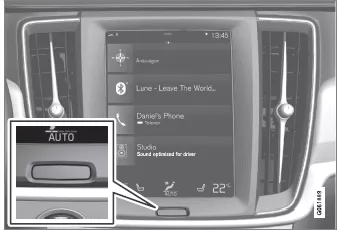
Home-Taste des Displays in der Mittelkonsole.
Durch das Drücken der Home-Taste wird der Bildschirm abgedimmt, und der Touchscreen reagiert nicht mehr auf Berührungen. Die Anzeigeleiste für Klimaeinstellungen wird weiterhin angezeigt. Alle mit dem Bildschirm verbundenen Funktionen bleiben weiterhin aktiv, wie Klimaanlage, Audio, Routenführung und Apps. Das abgedimmte Center Display kann gereinigt werden. Auf diese Weise kann das Center Display auch abgeschaltet werden, damit es während der Fahrt nicht stört.
1. Halten Sie die physische Home-Taste unter dem Display gedrückt.
- Bis auf die weiterhin angezeigte Klimaleiste
wird die Displayanzeige deaktiviert.
Alle Funktionen, die mit dem Bildschirm in Verbindung stehen, werden weiterhin ausgeführt.
2. Drücken Sie zum erneuten Aktivieren des Displays kurz die Home-Taste.
- Die gleiche Ansicht wie vor Ausschalten des Bildschirms wird wieder angezeigt.
ACHTUNG Das Display kann nicht abgeschaltet werden, wenn auf diesem eine Aufforderung zur Durchführung einer Maßnahme angezeigt wird.
ACHTUNG Wenn der Motor abgestellt ist und die Fahrertür geöffnet wird, schaltet sich das Center Display automatisch ab.
Das Center Display des Volvo XC60 (seit 2017) ist das Herzstück der modernen Bedienung und verbindet intuitive Steuerung mit innovativer Technik. Durch die klare Struktur der Ansichten und die Touchscreen-Funktionalität wird jede Fahrt komfortabler und sicherer. Fahrer und Beifahrer profitieren von einer übersichtlichen Darstellung aller wichtigen Fahrzeugfunktionen.
Besonders hervorzuheben ist die Möglichkeit, individuelle Einstellungen vorzunehmen und das Display an persönliche Vorlieben anzupassen. Ob Navigation, Medien oder Klimasteuerung – alles ist mit wenigen Berührungen erreichbar. Damit setzt der Volvo XC60 2 Gen (seit 2017) neue Maßstäbe in Sachen Benutzerfreundlichkeit.
Insgesamt zeigt sich, dass das Center Display nicht nur ein technisches Highlight ist, sondern auch den Alltag im Fahrzeug erheblich erleichtert. Mit seiner Vielseitigkeit und klaren Bedienlogik trägt es entscheidend zum Premium-Erlebnis im Volvo XC60 bei.
WEITERLESEN:
 In den Ansichten des Displays in
der Mittelkonsole navigieren
In den Ansichten des Displays in
der Mittelkonsole navigieren
Das Display in der Mittelkonsole enthält fünf
Hauptansichten: Home, Top, Klima, Apps und
Funktionen. Das Display wird beim Öffnen
der Fahrertür automatisch eingeschaltet.
Ansicht Home
Die Ansicht Home wird nach dem Einschalten
des Displays als Erstes angezeigt.
Teilansichten im Center Display verwalten
Die Ansicht Home umfasst vier Teilansichten:
Navigation, Medien, Telefon und eine weitere
Teilansicht. Diese Ansichten können aufgeklappt
werden.
Teilansicht aus der Standarddarstellung aufklappen
Standardmodus und erweiterter Modus einer Teilansicht auf
dem Center Display.
Tastatur auf dem Center Display
verwenden
Die Eingabe von Buchstaben und Zeichen auf
dem Center Display ist sowohl über die Tastatur
als auch "handschriftlich" möglich.
Über die Tastatur können Sie Zeichen, Buchstaben
und Zahlen eingeben, um z. B. Nachrichten
zu schreiben, ein Passwort einzugeben
oder in der digitalen Betriebsanleitung nach
bestimmten Begriffen zu suchen.
SEHEN SIE MEHR:
Volvo XC60. Pilot Assist
Pilot Assist kann dem Fahrer dabei helfen,
das Fahrzeug zwischen den Seitenmarkierungen
der Fahrbahn zu halten und dabei eine
konstante Geschwindigkeit sowie einen vorgewählten
zeitlichen Abstand zum vorausfahrenden
Fahrzeug einzuhalten.