 X3
X3 Cherokee
 Antara
 5008
5008 Kodiaq
 XC60
XC60
Volvo XC60: In den Ansichten des Displays in der Mittelkonsole navigieren
Im Volvo XC60 (seit 2017) spielt die Navigation durch die verschiedenen Ansichten des Displays in der Mittelkonsole eine entscheidende Rolle. Mit den Bereichen Home, Top, Klima, Apps und Funktionen wird eine klare Struktur geschaffen, die den Zugriff auf wichtige Fahrzeug- und Infotainment-Optionen erleichtert. So lassen sich Medien, Telefon oder Navigation direkt aus der Home-Ansicht starten, während das Topmenü schnellen Zugang zu Einstellungen und gespeicherten Meldungen bietet. Die intuitive Bedienung sorgt dafür, dass der Fahrer stets den Überblick behält. Besonders die Integration von Apps und Fahrzeugfunktionen macht den Volvo XC60 2 Gen (seit 2017) zu einem Vorreiter in Sachen Benutzerfreundlichkeit. Wer Wert auf Komfort, Übersichtlichkeit und smarte Steuerung legt, findet hier ein System, das Alltag und Fahrspaß perfekt miteinander verbindet.
Das Display in der Mittelkonsole enthält fünf Hauptansichten: Home, Top, Klima, Apps und Funktionen. Das Display wird beim Öffnen der Fahrertür automatisch eingeschaltet.
Ansicht Home
Die Ansicht Home wird nach dem Einschalten des Displays als Erstes angezeigt. Sie umfasst vier Teilansichten: Navigation, Medien, Telefon und eine weitere Teilansicht.
Eine App oder Fahrzeugfunktion, die aus der Ansicht Apps oder Funktionen aufgerufen wird, startet im entsprechenden Bereich der Ansicht Home. Beispielsweise startet FM Radio in der Medien-Teilansicht.
Die weitere Teilansicht zeigt die zuletzt verwendete App oder Fahrzeugfunktion, die zu keinem der ersten drei Bereiche gehört.
In den Teilansichten werden kurz gefasste Informationen zur jeweiligen App angezeigt.
ACHTUNG Beim Start des Fahrzeugs werden in der jeweiligen Teilansicht der Ansicht Home Informationen zum aktuellen App-Status angezeigt.
ACHTUNG In der Standarddarstellung der Ansicht Home kurz die Home-Taste drücken.
Daraufhin zeigt Ihnen eine Animation auf dem Bildschirm, wie Sie in die verschiedenen Ansichten gelangen.
Statusleiste
Am oberen Displayrand wird der Status verschiedener Fahrzeugfunktionen angezeigt.
Links in der Statusleiste wird der Netz- und Verbindungsstatus angezeigt, rechts erscheinen Informationen zu Medien, die Uhr sowie eine Anzeige eventueller Hintergrundprozesse.
Topmenü
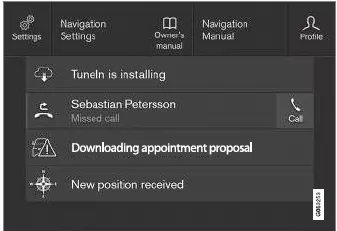
Angezeigtes Topmenü.
In der Mitte der Statusleiste am oberen Displayrand sehen Sie eine Lasche. Sie rufen das Topmenü auf, indem Sie die Lasche antippen oder von oben nach unten über das Display streichen.
Im Topmenü haben Sie stets Zugriff auf:
- Einstellungen
- Betriebsanleitung
- Profil
- Gespeicherte Fahrzeugmeldungen.
Im Topmenü haben Sie unter bestimmten Umständen Zugriff auf:
- Kontextbezogene Einstellungen (z. B. Navigations Einstellungen). Sie ändern die Einstellungen direkt im Topmenü, während die betreffende App (z. B. Navigation) verwendet wird.
- Kontextbezogene Betriebsanleitung (z. B. Navigation Manual). Über das Topmenü können Sie Artikel zu den gerade auf dem Display angezeigten Inhalten aufrufen.
Topmenü verlassen: Das Display außerhalb des Topmenüs antippen, die Home-Taste drücken oder das Topmenü unten berühren und nach oben ziehen. Sie sehen wieder die dahinter liegende Ansicht und können in dieser wie gewohnt vorgehen.
ACHTUNG Beim Starten und Abschalten sowie bei Anzeige einer Meldung auf dem Display kann das Topmenü nicht aufgerufen werden.
Auch bei Anzeige der Klimaansicht steht es nicht zur Verfügung.
Ansicht Klima
Am unteren Displayrand wird immer die Klimaleiste angezeigt. Hier können Sie die wichtigsten Klimaeinstellungen, wie z.B. der Temperatur und Sitzheizung direkt vornehmen.
 Auf das Symbol in der Mitte der
Klimazeile
tippen, um die Ansicht Klima
zu öffnen und Zugang zu weiteren
Klimaeinstellungen zu erhalten.
Auf das Symbol in der Mitte der
Klimazeile
tippen, um die Ansicht Klima
zu öffnen und Zugang zu weiteren
Klimaeinstellungen zu erhalten.
 Auf das Symbol tippen, um die
Ansicht Klima zu schließen und zur
vorherigen Ansicht zurückzukehren.
Auf das Symbol tippen, um die
Ansicht Klima zu schließen und zur
vorherigen Ansicht zurückzukehren.
Ansicht Apps
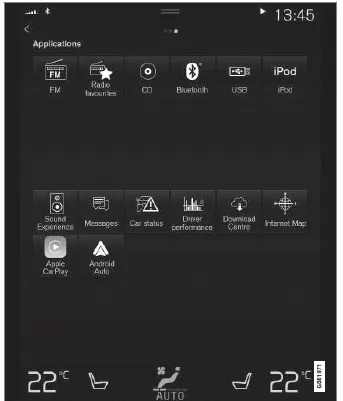
Die Ansicht Apps mit den im Fahrzeug installierten
Apps.
Streichen Sie von rechts nach links8 über das Display, um aus der Ansicht Home in die Ansicht Apps zu wechseln. Hier sind alle installierten Apps aufgeführt: Separat heruntergeladene Apps von Drittanbietern ebenso wie die Apps für integrierte Fahrzeugfunktionen, wie z. B. FM Radio. Manche Apps werden in der Ansicht Apps mit einer Kurzinfo angezeigt: Bei der App Mitteilungen ist dies z. B. die Anzahl der ungelesenen Nachrichten.
Tippen Sie die gewünschte App an, um sie zu öffnen. Die App wird dann in der jeweiligen Teilansicht geöffnet, z. B. Medien.
Je nach Anzahl der Apps kann die App-Ansicht heruntergescrollt werden. Wischen und ziehen Sie dazu von unten und oben.
Sie kehren zur Ansicht Home zurück, indem Sie von links nach rechts8 über das Display streichen oder die Home-Taste drücken.
Ansicht Funktionen
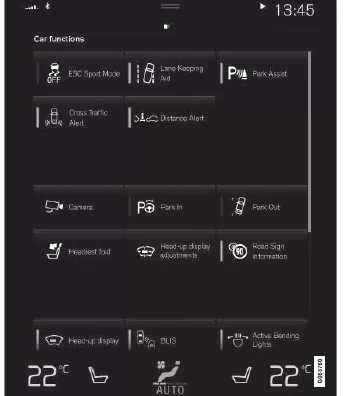
Ansicht Funktionen mit Tasten für verschiedene
Fahrzeugfunktionen.
Streichen Sie von links nach rechts über das Display, um aus der Ansicht Home in die Ansicht Funktionen zu wechseln. Hier können Sie verschiedene Fahrzeugfunktionen aktivieren und deaktivieren, wie z. B. BLIS, Lane Keeping Aid und Parkassistent.
Je nach Anzahl der angezeigten Funktionen können Sie auch in dieser Ansicht nach unten scrollen. Wischen und ziehen Sie dazu von unten und oben.
Anders als in der Ansicht Apps, in der Sie eine App durch Antippen öffnen, bewirkt hier das Antippen einer Funktion ihre Aktivierung oder Deaktivierung. Manche Funktionen werden durch Antippen der entsprechenden Starttaste in einem separaten Fenster geöffnet.
Sie kehren zur Ansicht Home zurück, indem Sie von rechts nach links über das Display streichen oder die Home-Taste drücken.
Die Navigation durch die verschiedenen Ansichten im Center Display des Volvo XC60 (seit 2017) ist einfach und logisch aufgebaut. Dank der klaren Struktur von Home-, Klima-, Apps- und Funktionsansicht behalten Fahrer jederzeit die volle Kontrolle. Dies sorgt für ein hohes Maß an Sicherheit und Komfort während der Fahrt.
Die Integration von Statusleiste und Topmenü ermöglicht zudem schnellen Zugriff auf wichtige Einstellungen und gespeicherte Fahrzeugmeldungen. Damit wird das Display zu einem echten Steuerzentrum, das alle relevanten Informationen bündelt.
Häufig gestellte FragenWie kann ich im Volvo XC60 zwischen den Ansichten wechseln?
Durch Wischen nach links oder rechts über das Display oder durch Drücken der Home-Taste gelangen Sie schnell in die gewünschte Ansicht.
Welche Vorteile bietet das Topmenü?
Das Topmenü ermöglicht direkten Zugriff auf Einstellungen, Profile und kontextbezogene Inhalte, ohne dass die Fahrt unterbrochen werden muss.
WEITERLESEN:
 Teilansichten im Center Display verwalten
Die Ansicht Home umfasst vier Teilansichten:
Navigation, Medien, Telefon und eine weitere
Teilansicht. Diese Ansichten können aufgeklappt
werden.
Teilansicht aus der Standarddarstellung aufklappen
Standardmodus und erweiterter Modus einer Teilansicht auf
dem Center Display.
Tastatur auf dem Center Display
verwenden
Die Eingabe von Buchstaben und Zeichen auf
dem Center Display ist sowohl über die Tastatur
als auch "handschriftlich" möglich.
Über die Tastatur können Sie Zeichen, Buchstaben
und Zahlen eingeben, um z. B. Nachrichten
zu schreiben, ein Passwort einzugeben
oder in der digitalen Betriebsanleitung nach
bestimmten Begriffen zu suchen.
Zeichen, Buchstaben und Worte
im Center Display von Hand schreiben
Über die virtuelle Tastatur auf dem Center
Display können Sie Zeichen, Buchstaben und
Wörter auch durch freihändiges Schreiben
eingeben.
Tippen Sie das Feld auf der
Tastatur an, um zwischen
Tastatur- und Freihandeingabe
zu wechseln.
Feld zur freihändigen Eingabe von Zeichen,
Buchstaben, Wörtern oder Wortteilen.
SEHEN SIE MEHR:
Volvo XC60. Zündstellungen
Je nach Zündstellung der Fahrzeugelektrik
können unterschiedliche Fahrzeugfunktionen
verwendet werden.
Um bei abgestelltem Motor eine begrenzte
Anzahl von Funktionen nutzen zu können,
kann die Fahrzeugelektrik in drei verschiedene
Stellungen gebracht werden: - 0, I und II.