 X3
X3 Cherokee
 Antara
 5008
5008 Kodiaq
 XC60
XC60
Volvo XC60: Tastatur auf dem Center Display verwenden
Die virtuelle Tastatur im Center Display des Volvo XC60 (seit 2017) ist weit mehr als ein Eingabewerkzeug. Sie ermöglicht die komfortable Eingabe von Texten, Passwörtern oder Suchbegriffen und passt sich dynamisch an die gewählte Sprache an. Dank Wortvorschlägen und variabler Layouts wird die Bedienung noch effizienter und intuitiver. Besonders praktisch ist die Möglichkeit, zwischen verschiedenen Tastatursprachen zu wechseln oder Sonderzeichen schnell aufzurufen. Damit unterstreicht der Volvo XC60 2 Gen (seit 2017) seinen Anspruch, digitale Technik mit Alltagstauglichkeit zu verbinden. Die Tastatur ist ein Beispiel dafür, wie durchdachte Details den Bedienkomfort im Premium-SUV auf ein neues Niveau heben.
Die Eingabe von Buchstaben und Zeichen auf dem Center Display ist sowohl über die Tastatur als auch "handschriftlich" möglich.
Über die Tastatur können Sie Zeichen, Buchstaben und Zahlen eingeben, um z. B. Nachrichten zu schreiben, ein Passwort einzugeben oder in der digitalen Betriebsanleitung nach bestimmten Begriffen zu suchen.
Die Tastatur wird nur eingeblendet, wenn eine Zeicheneingabe auf dem Display möglich ist.
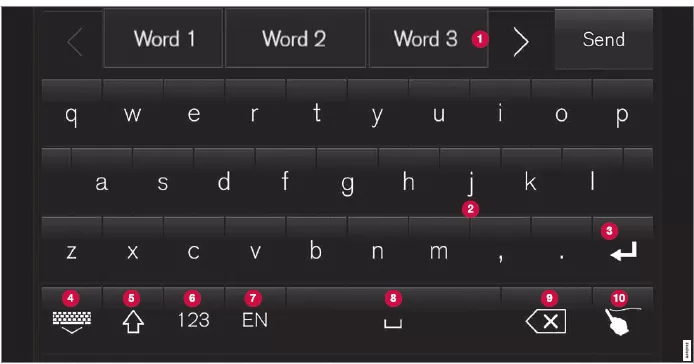
Hier sehen Sie ein Beispiel für die Zusammensetzung der Tastatur. Je nach Spracheinstellungen und Kontext kann die Tastatur im konkreten Einzelfall anders aussehen.
- Zeile mit Vorschlägen für Wörter oder Zeichen.
Mit jedem eingegebenen Buchstaben wird die Liste der vorgeschlagenen Wörter aktualisiert. Durch Antippen des Pfeils nach rechts oder links können Sie durch die Vorschläge blättern. Sie wählen einen Vorschlag aus, indem Sie ihn antippen.
Beachten Sie bitte, dass nicht jede Sprachauswahl diese Funktion unterstützt.
In diesem Fall wird die Zeile über der Tastatur nicht angezeigt.
- Die verfügbaren Zeichen richten sich nach der ausgewählten Tastatursprache (siehe Punkt 7). Sie geben ein Zeichen ein, indem Sie es antippen.
- Je nach Kontext erfüllt die Taste unterschiedliche Funktionen und gibt entweder @ (bei E-Mail-Adressen) ein oder fügt eine neue Zeile ein (bei normaler Texteingabe).
- Zum Ausblenden der Tastatur. Wenn dies nicht möglich ist, wird die Taste nicht angezeigt.
- Zur Eingabe von Großbuchstaben. Tippen Sie die Taste einmal an, um einen Großbuchstaben und danach Kleinbuchstaben einzugeben. Durch erneutes Antippen der Taste werden alle weiteren Buchstaben in Großschreibung eingegeben. Durch das nächste Antippen werden alle Tasten auf Kleinbuchstaben zurückgesetzt. In diesem Modus wird der erste Buchstabe nach einem Punkt, Ausrufezeichen oder Fragezeichen großgeschrieben. Dies gilt auch für den ersten Buchstaben im Textfeld. In Textfeldern für Namen oder Adressen beginnt automatisch jedes Wort mit einem Großbuchstaben. In Textfeldern für Passwörter, Internet- oder E-Mail-Adressen werden dagegen alle Buchstaben automatisch kleingeschrieben, sofern die Großschreibung nicht aktiv mit der Taste angewiesen wird.
- Zur Eingabe von Zahlen. In diesem Fall ist
die Tastatur (2) mit Zahlen versehen. Tippen
Sie auf
 (im Zahlenmodus
anstelle von
(im Zahlenmodus
anstelle von
 angezeigt), um zur
Buchstabentastatur zurückzukehren, oder
auf
angezeigt), um zur
Buchstabentastatur zurückzukehren, oder
auf
 , um die
Sonderzeichentastatur
einzublenden.
, um die
Sonderzeichentastatur
einzublenden. - Zum Wechseln der Sprache für die Texteingabe,
z. B. EN. Die verfügbaren Zeichen
und die Wortvorschläge (1) werden
an die eingestellte Sprache angepasst.
Um die Tastatursprache ändern zu können, muss diese zunächst in den Einstellungen hinzugefügt werden.
- Leerzeichen.
- Zum Löschen des zuletzt eingegebenen
Zeichens. Durch kurzes Antippen wird ein
Zeichen nach dem anderen gelöscht.
Angetippt lassen, um die Zeichen schneller zu löschen.
- Zur Aktivierung des Tastaturmodus für die "handschriftliche" Eingabe von Buchstaben und Zeichen.
Tippen Sie die Bestätigungstaste über der Tastatur an (auf der Abbildung nicht sichtbar), um den eingegebenen Text zu übernehmen.
Je nach Kontext sieht die Taste unterschiedlich aus.
Varianten von Buchstaben und Zeichen
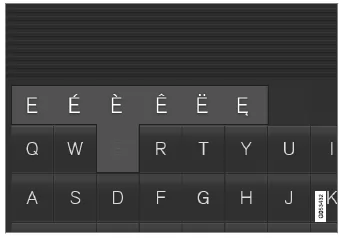
Zum Eingeben von Varianten von Buchstaben und Zeichen (z.B. é oder è) drücken Sie länger auf die zugehörige Taste. Daraufhin wird ein Feld mit den verfügbaren Varianten angezeigt.
Tippen Sie die gewünschte Variante an. Wenn hier keine Auswahl erfolgt, wird das Originalzeichen übernommen.
Tastatursprache auf dem Center Display ändern
Um eine andere Tastatursprache einstellen zu können, muss diese zunächst unter Einstellungen hinzugefügt werden.
Sprache in den Einstellungen hinzufügen oder entfernen
Die Tastatur ist automatisch auf die Systemsprache eingestellt. Die Tastatursprache kann ohne Auswirkungen auf die Systemsprache manuell angepasst werden.
1. Tippen Sie im Topmenü auf Einstellungen.
2. Tippen Sie auf System → Systemsprachen und Einheiten → Tastatur-Layouts.
3. Wählen Sie in der Liste eine oder mehrere Sprachen aus.
- Jetzt können Sie direkt in der Tastaturanzeige zwischen den ausgewählten Sprachen wechseln.
Wenn unter Einstellungen keine Sprache aktiv ausgewählt wird, gilt die Systemsprache des Fahrzeugs auch für die Tastatur.
Zwischen verschiedenen Tastatursprachen wechseln
 Wenn unter Einstellungen
weitere Tastatursprachen
hinzugefügt wurden, können
Sie mithilfe der Tastatur zwischen
diesen wechseln.
Wenn unter Einstellungen
weitere Tastatursprachen
hinzugefügt wurden, können
Sie mithilfe der Tastatur zwischen
diesen wechseln.
Zum Ändern der Tastatursprache mit der Liste:
1. Die Taste gedrückt halten.
- Eine Liste wird eingeblendet.
2. Wählen Sie die gewünschte Sprache aus.
Wenn unter Einstellungen mehr als vier Sprachen ausgewählt wurden, können Sie durch eine Liste über diese Sprachen scrollen.
- Das Tastaturlayout und die Wortvorschläge werden an die ausgewählte Sprache angepasst.
Um die Tastatursprache ohne Anzeigen der Liste zu ändern:
- Taste kurz antippen.
- Die Tastatur wird an die Sprache angepasst, welche als nächste in der Liste aufgeführt ist, ohne dass dabei die Liste selbst angezeigt wird.
Die virtuelle Tastatur im Center Display des Volvo XC60 (seit 2017) ist ein unverzichtbares Werkzeug für die Eingabe von Texten, Passwörtern oder Suchbegriffen. Sie passt sich automatisch an die gewählte Sprache an und erleichtert so die Bedienung im internationalen Umfeld.
Dank der intelligenten Wortvorschläge und der Möglichkeit, zwischen verschiedenen Tastaturlayouts zu wechseln, wird die Texteingabe besonders komfortabel. Dies macht den Volvo XC60 2 Gen (seit 2017) zu einem Vorreiter in Sachen digitaler Benutzerfreundlichkeit.
Häufig gestellte FragenKann ich die Tastatursprache im Volvo XC60 ändern?
Ja, über das Menü Einstellungen → Systemsprachen und Einheiten → Tastatur-Layouts können Sie mehrere Sprachen hinzufügen und flexibel wechseln.
Unterstützt die Tastatur auch Sonderzeichen?
Ja, durch längeres Drücken einer Taste werden Varianten wie é oder è angezeigt, die direkt ausgewählt werden können.
WEITERLESEN:
 Zeichen, Buchstaben und Worte
im Center Display von Hand schreiben
Zeichen, Buchstaben und Worte
im Center Display von Hand schreiben
Über die virtuelle Tastatur auf dem Center
Display können Sie Zeichen, Buchstaben und
Wörter auch durch freihändiges Schreiben
eingeben.
Tippen Sie das Feld auf der
Tastatur an, um zwischen
Tastatur- und Freihandeingabe
zu wechseln.
Feld zur freihändigen Eingabe von Zeichen,
Buchstaben, Wörtern oder Wortteilen.
Einstellungen im Topmenü des
Center Displays ändern
Über das Center Display können die Einstellungen
und Informationen zu vielen Fahrzeugfunktionen
angepasst werden.
1. Sie rufen das Topmenü auf, indem Sie das
Register ganz oben antippen oder von
oben nach unten über das Display streichen.
2. Auf Einstellungen tippen, um das Menü
Einstellungen zu öffnen.
Einstellungen auf dem Center Display
zurücksetzen
Alle im Menü Einstellungen des Center Displays
geänderten Einstellungen können auf
die Standardwerte zurückgesetzt werden.
Zwei Alternativen zum Zurücksetzen
Im Menü Einstellungen gibt es zwei Arten des
Zurücksetzens:
Auf Werkseinstellungen zurücksetzen - zum Löschen aller Daten und
Dateien
sowie zum Zurücksetzen aller Einstellungen
auf die ab Werk voreingestellten
Werte.
SEHEN SIE MEHR:
BMW X3. Wartung
Fahrzeugausstattung
In diesem Kapitel sind alle Serien-, Länderund
Sonderausstattungen beschrieben, die in
der Modellreihe angeboten werden. Es werden
daher auch Ausstattungen beschrieben, die in
einem Fahrzeug z. B. aufgrund der gewählten
Sonderausstattung oder der Ländervariante
nicht verfügbar sind.