 X3
X3 Cherokee
 Antara
 5008
5008 Kodiaq
 XC60
XC60
Volvo XC60: Zeichen, Buchstaben und Worte im Center Display von Hand schreiben
Mit der Freihandeingabe im Center Display des Volvo XC60 (seit 2017) wird die Texteingabe noch intuitiver. Zeichen, Buchstaben und ganze Wörter können direkt mit dem Finger auf den Bildschirm geschrieben werden, während das System passende Vorschläge in Echtzeit anzeigt. Diese Funktion macht die Bedienung besonders während der Fahrt komfortabel und sicher. Darüber hinaus lassen sich Darstellung, Lautstärke und Systemeinstellungen individuell anpassen. Ob Themes, Maßeinheiten oder Sprache – der Volvo XC60 2 Gen (seit 2017) bietet eine Vielzahl an Optionen, um das Fahrerlebnis zu personalisieren. So wird das Center Display zu einem echten digitalen Begleiter, der Technik und Benutzerfreundlichkeit perfekt vereint.
Über die virtuelle Tastatur auf dem Center Display können Sie Zeichen, Buchstaben und Wörter auch durch freihändiges Schreiben eingeben.
 Tippen Sie das Feld auf der
Tastatur an, um zwischen
Tastatur- und Freihandeingabe
zu wechseln.
Tippen Sie das Feld auf der
Tastatur an, um zwischen
Tastatur- und Freihandeingabe
zu wechseln.
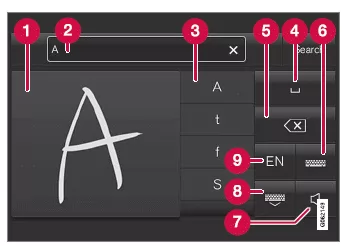
- Feld zur freihändigen Eingabe von Zeichen, Buchstaben, Wörtern oder Wortteilen.
- Textfeld, in dem die auf dem Display eingegebenen Zeichen oder entsprechende Wortvorschläge angezeigt werden (1).
- Vorschläge zu Zeichen/Buchstaben/ Wörtern oder Wortteilen. Sie können durch die Liste scrollen.
- Leerzeichen. Im Feld für die handschriftliche Eingabe von Buchstaben (1) können Sie ein Leerzeichen auch durch Eingabe eines Bindestrichs (-) eingeben. Siehe den Abschnitt "Leerzeichen im Freitextfeld handschriftlich eingeben" weiter unten.
- Zum Löschen des zuletzt eingegebenen Zeichens. Kurz antippen, um jeweils ein einzelnes Zeichen/einen einzelnen Buchstaben zu löschen. Kurz warten, dann zum Löschen des nächsten Zeichens/Buchstabens erneut antippen usw.
- Zum Zurückkehren zur Texteingabe über die normale Tastatur.
- Ton bei Eingabe aktivieren/deaktivieren.
- Zum Ausblenden der Tastatur. Wenn dies nicht möglich ist, wird die Taste nicht angezeigt.
- Zum Ändern der Sprache für die Texteingabe.
Buchstaben/Zeichen/Wörter handschriftlich eingeben
1. Geben Sie im Feld für die handschriftliche Texteingabe (1) ein Zeichen, einen Buchstaben, ein Wort oder den Bestandteil eines Worts ein. Schreiben Sie aufeinanderfolgende Buchstaben über- oder auf einer Linie hintereinander.
- Daraufhin werden in der Vorschlagsliste
mehrere passende Zeichen, Buchstaben
oder Wörter eingeblendet (3).
Ganz oben in der Liste sehen Sie die wahrscheinlichste Alternative.
WICHTIG Benutzen Sie keine scharfen Gegenstände - diese können das Display zerkratzen.
2. Warten Sie kurz, um das Zeichen/den Buchstaben/das Wort zu übernehmen.
- Das Zeichen/der Buchstabe/das Wort ganz oben in der Liste wird in das Textfeld übernommen. Zum Übernehmen eines anderen Zeichens, Buchstabens oder Worts aus der Vorschlagsliste tippen Sie dieses einfach an.
Handschriftlich eingegebene Buchstaben/ Zeichen löschen
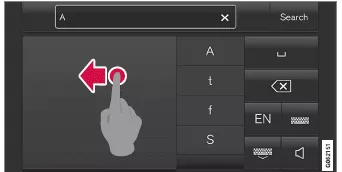
Streichen Sie über das Feld für die handschriftliche
Texteingabe (1), um Zeichen im Textfeld (2) zu
löschen.
- Sie haben mehrere Möglichkeiten, eingegebene
Buchstaben/Zeichen zu löschen
oder zu ändern:
- Tippen Sie in der Liste (3) das eigentlich beabsichtigte Zeichen oder Wort an.
- Tippen Sie die Taste zum Löschen des zuletzt eingegebenen Zeichens (5) an, um das Zeichen zu löschen und von vorn zu beginnen.
- Streichen Sie horizontal von rechts nach links über das Feld für die handschriftliche Texteingabe (1). Um mehrere Buchstaben zu entfernen, streichen Sie mehrmals über das Feld.
- Auch durch Antippen des Kreuzes im Textfeld (2) löschen Sie den gesamten eingegebenen Text.
Neue Zeile im Feld für die handschriftliche Texteingabe einfügen
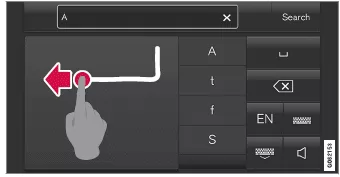
Im Feld für die handschriftliche Texteingabe fügen
Sie einen Zeilenumbruch ein, indem Sie das oben
abgebildete Zeichen einzeichnen.
Leerzeichen im Freitextfeld handschriftlich eingeben
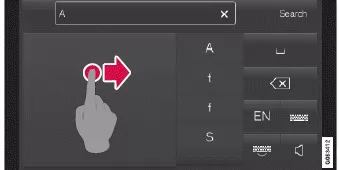
Zum Eingeben eines Leerzeichens "schreiben" Sie
mit dem Finger von links nach rechts einen Bindestrich
auf das Display.
Darstellung des Center Displays ändern
Sie können die Darstellung des Center Displays ändern, indem Sie ein entsprechendes Thema auswählen.
1. Tippen Sie im Topmenü auf Einstellungen.
2. Tippen Sie auf My Car → Displays → Themes anzeigen.
3. Anschließend das Thema wählen, z. B. Minimalistic oder Chrome Rings.
Ergänzend zu diesen Designs stehen Normal und Hell zur Auswahl. Bei Normal ist der Hintergrund des Bildschirms dunkel und der Text ist hell. Diese Alternative ist für alle Themen voreingestellt. Auf Wunsch kann eine helle Variante gewählt werden. Dabei wird das Design so geändert, dass der Hintergrund hell und die Texte dunkel sind. Diese Option kann z. B. bei sehr hellem Tageslicht günstiger sein.
Die Alternativen stehen dem Fahrer jederzeit zur Verfügung und werden durch die umgebende Beleuchtung nicht beeinflusst.
Systemlautstärke des Center Displays ändern und stummschalten
Sie können die Systemlautstärke des Center Displays ändern oder den Ton ganz ausschalten.
1. Tippen Sie im Topmenü des Center Displays auf Einstellungen.
2. Tippen Sie auf Klang → Systemlautstärken.
3. Zum Ändern/Stummschalten der Lautstärke bei Antippen des Bildschirms verschieben Sie das Bedienelement unter Tastentöne. Bedienelement auf die gewünschte Lautstärke ziehen.
Systemeinheiten ändern
Einstellungen zu Einheiten können im Menü Einstellungen auf dem Center Display vorgenommen werden.
1. Tippen Sie im Topmenü des Center Displays auf Einstellungen.
2. Tippen Sie dann auf System → Systemsprachen und Einheiten → Maßeinheiten.
3. Wählen Sie ein Einheitensystem:
- Metrisch - Kilometer, Liter und Grad Celsius.
- Britisch - Meilen, Gallonen und Grad Celsius.
- US - Meilen, Gallonen und Grad Fahrenheit.
- Die im Fahrerdisplay, Mittelkonsolendisplay und Head-up-Display verwendeten Einheiten werden geändert.
Systemsprache ändern
Die Spracheinstellungen erfolgen im Menü Einstellungen auf dem Center Display.
ACHTUNG Das Ändern der vom Center Display verwendeten Sprache kann dazu führen, dass bestimmte Halterinformationen nicht mehr mit den vor Ort geltenden Gesetzen und Vorschriften übereinstimmen. Wechseln Sie nicht zu einer schwer verständlichen Sprache, da es dann schwierig werden kann, sich in der Struktur auf dem Bildschirm zurechtzufinden.
1. Tippen Sie im Topmenü des Center Displays auf Einstellungen.
2. Tippen Sie dann auf System → Systemsprachen und Einheiten.
3. Systemsprache wählen.
Von der Sprachsteuerung unterstützte Sprachen sind mit einem entsprechenden Symbol gekennzeichnet.
- Die im Fahrerdisplay, Mittelkonsolendisplay und Head-up-Display verwendete Sprache wird geändert.
Die Möglichkeit, Zeichen und Wörter handschriftlich im Center Display des Volvo XC60 (seit 2017) einzugeben, hebt die Bedienung auf ein neues Niveau. Fahrer können Buchstaben oder ganze Wörter direkt mit dem Finger schreiben, was besonders während der Fahrt eine schnelle und intuitive Eingabe erlaubt.
Darüber hinaus lassen sich Darstellung, Sprache und Systemeinheiten individuell anpassen. So wird das Center Display zu einem flexiblen Begleiter, der sich optimal an die Bedürfnisse des Fahrers anpasst.
Mit dieser Kombination aus klassischer Tastatur und Freihandeingabe beweist der Volvo XC60 2 Gen (seit 2017), dass er in puncto Digitalisierung und Benutzerfreundlichkeit zu den modernsten SUVs seiner Klasse gehört.
WEITERLESEN:
 Einstellungen im Topmenü des
Center Displays ändern
Einstellungen im Topmenü des
Center Displays ändern
Über das Center Display können die Einstellungen
und Informationen zu vielen Fahrzeugfunktionen
angepasst werden.
1. Sie rufen das Topmenü auf, indem Sie das
Register ganz oben antippen oder von
oben nach unten über das Display streichen.
2. Auf Einstellungen tippen, um das Menü
Einstellungen zu öffnen.
Einstellungen auf dem Center Display
zurücksetzen
Alle im Menü Einstellungen des Center Displays
geänderten Einstellungen können auf
die Standardwerte zurückgesetzt werden.
Zwei Alternativen zum Zurücksetzen
Im Menü Einstellungen gibt es zwei Arten des
Zurücksetzens:
Auf Werkseinstellungen zurücksetzen - zum Löschen aller Daten und
Dateien
sowie zum Zurücksetzen aller Einstellungen
auf die ab Werk voreingestellten
Werte.
Fahrerprofile
Viele der im Fahrzeug vorgenommenen Einstellungen
können individuell angepasst und
in einem oder mehreren Fahrerprofilen
gespeichert werden.
Die persönlichen Einstellungen werden automatisch
im aktiven Fahrerprofil gespeichert.
Jeder Schlüssel kann mit einem bestimmten
Fahrerprofil verknüpft werden.
SEHEN SIE MEHR:
Volvo XC60. Polieren und Wachsen
Polieren und wachsen Sie Ihr Fahrzeug, wenn
der Lack glanzlos erscheint und wenn Sie
den Lack zusätzlich schützen möchten. Normalerweise
benötigt das Fahrzeug frühestens
nach einem Jahr eine Politur. Das Fahrzeug
kann jedoch während dieser Zeit gewachst
werden.