 X3
X3 Cherokee
 Antara
 5008
5008 Kodiaq
 XC60
XC60
Volvo XC60: App-Menü auf dem Fahrerdisplay
Das App-Menü auf dem Fahrerdisplay des Volvo XC60 (seit 2017) macht den Zugriff auf wichtige Funktionen besonders komfortabel. Statt den Blick von der Straße abzuwenden, können Fahrer direkt über das Lenkradtastenfeld zwischen verschiedenen Apps wechseln. So bleibt die Bedienung intuitiv und sicher zugleich. Ob Navigation, Medien oder Fahrzeuginformationen – das App-Menü des Volvo XC60 2 Gen (seit 2017) bietet schnellen Zugriff auf zentrale Inhalte. Damit wird das Fahrerdisplay zu einem echten Steuerzentrum, das den Alltag erleichtert und die digitale Vernetzung im Fahrzeug auf ein neues Niveau hebt.
Über das App-Menü auf dem Fahrerdisplay können Sie schnell auf häufig verwendete Funktionen bestimmter Apps zugreifen.
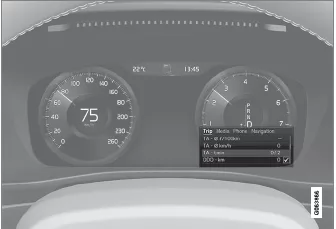
Die Abbildung ist schematisch.
Das App-Menü im Fahrerdisplay kann anstelle des Center Displays verwendet werden und wird mit dem rechten Lenkradtastenfeld bedient. Im App-Menü ist der Wechsel zwischen verschiedenen Apps oder Funktionen einfacher, ohne die Hände vom Lenkrad zu nehmen.
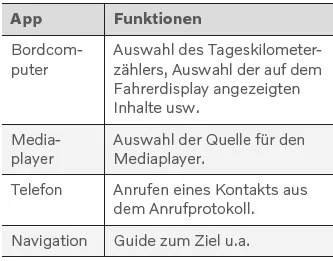
Funktionen im App-Menü
Je nach App können Sie verschiedene Funktionen bedienen. Über das App-Menü können Sie folgende Apps und die zugehörigen Funktionen steuern:
Verwaltung des App-Menüs im Fahrerdisplay
Das App-Menü auf dem Fahrerdisplay wird über das rechte Tastenfeld am Lenkrad bedient.
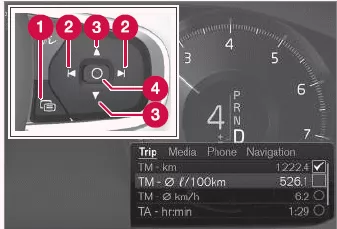
App-Menü und rechtes Tastenfeld am Lenkrad. Die
Abbildung ist schematisch.
- Öffnen/schließen
- Nach links/nach rechts
- Nach oben/nach unten
- Bestätigen
App-Menü öffnen/schließen
- Drücken Sie die Taste zum Öffnen/Schließen
(1).
- Das App-Menü wird geöffnet/geschlossen.
ACHTUNG Das App-Menü kann nicht geöffnet werden, wenn gleichzeitig eine unbestätigte Meldung im Fahrerdisplay vorliegt. Die Meldung muss zuerst bestätigt werden, bevor das App-Menü geöffnet werden kann.
Bei bestimmten Aktionen oder nach Verstreichen einer festgelegten Zeit ohne Aktivität wird das App-Menü automatisch geschlossen.
Im App-Menü navigieren und Aktionen durchführen
1. Sie navigieren zwischen den Apps, indem Sie auf links oder rechts (2) drücken.
- Im App-Menü werden die Funktionen für die vorige/die nächste App angezeigt.
2. Sie navigieren in den für die ausgewählte App verfügbaren Funktionen, indem Sie auf den Pfeil nach oben oder nach unten (3) drücken.
3. Sie markieren oder bestätigen eine Aktion zur jeweiligen Funktion, indem Sie die Taste zum Bestätigen (4) drücken.
- Daraufhin wird die gewünschte Aktion durchgeführt und in manchen Fällen das App-Menü geschlossen.
Beim nächsten Aufrufen des App-Menüs werden die Funktionen der zuletzt ausgewählten App sofort angezeigt.
Das App-Menü im Fahrerdisplay des Volvo XC60 (seit 2017) erleichtert den Zugriff auf wichtige Funktionen, ohne die Hände vom Lenkrad nehmen zu müssen. Dies steigert nicht nur den Komfort, sondern auch die Sicherheit während der Fahrt. Fahrer können schnell zwischen Apps wechseln und Einstellungen direkt vornehmen.
Die intuitive Bedienung über das Lenkradtastenfeld macht den Volvo XC60 2 Gen zu einem Vorreiter in Sachen Benutzerfreundlichkeit. Damit wird das Fahrerlebnis noch moderner und effizienter gestaltet.
Häufig gestellte FragenWelche Apps können im Fahrerdisplay genutzt werden?
Im App-Menü stehen unter anderem Bordcomputer, Navigation und Medienfunktionen zur Verfügung.
Kann das App-Menü während einer Warnmeldung geöffnet werden?
Nein, solange eine unbestätigte Meldung angezeigt wird, bleibt das App-Menü gesperrt.
WEITERLESEN:
 Meldungen auf dem Fahrerdisplay
Bei bestimmten Ereignissen erscheinen auf
dem Fahrerdisplay Meldungen, die Ihrer
Information oder Hilfe dienen.
Beispiel für Meldung im 8-Zoll-Fahrerdisplay. Die
Abbildung ist thematisch - je nach Fahrzeugmodell
können die Einzelheiten unterschiedlich sein.
Übersicht Center Display
Über das Display in der Mittelkonsole werden
zahlreiche Fahrzeugfunktionen bedient. Hier
wird das Center Display und seine Möglichkeiten
vorgestellt.
Drei der Hauptansichten des Displays in der Mittelkonsole.
Streichen Sie nach rechts bzw. links über das Display, um zur Ansicht Funktionen
bzw.
In den Ansichten des Displays in
der Mittelkonsole navigieren
Das Display in der Mittelkonsole enthält fünf
Hauptansichten: Home, Top, Klima, Apps und
Funktionen. Das Display wird beim Öffnen
der Fahrertür automatisch eingeschaltet.
Ansicht Home
Die Ansicht Home wird nach dem Einschalten
des Displays als Erstes angezeigt.
SEHEN SIE MEHR:
Skoda Kodiaq. Infotainment-Tastatur
Tastaturübersicht
Die Anordnung der Tastaturzeichen ist von der eingestellten
Infotainmentsprache abhängig.
Im Infotainment kommen kontextabhängig folgende
Typen zum Einsatz:
Alphanumerisch
Numerisch
Tastatur für die Eingabe
Tastatur für die Suche
Tastatur-Beispiel
Eingabezeile
Zeichen vor dem Cursor löschen
Antippen: das letzte Zeichen löschen
Halten: alle Zeichen nacheinander...